Din mail. Din hjemmeside. Din adgang. Her får du to enkle guides, du kan følge i dit eget tempo.
Du udfører trinnene hos Simply. Webland beder dig aldrig om at sende adgangskoder. Eksemplerne i guiden er illustrative.
01
E-mail på dit eget domæne
Opret en e-mailadresse
Brug for eksempel kontakt@ditdomæne.dk til din virksomhed. Du skal have et domæne med aktiv mailhosting hos Simply og adgang til at administrere det.
Log ind hos Simply
Åbn Simplys kontrolpanel, og log ind med din Simply-bruger. Vælg det domæne, mailadressen skal høre til.
Åbn mailoprettelsen
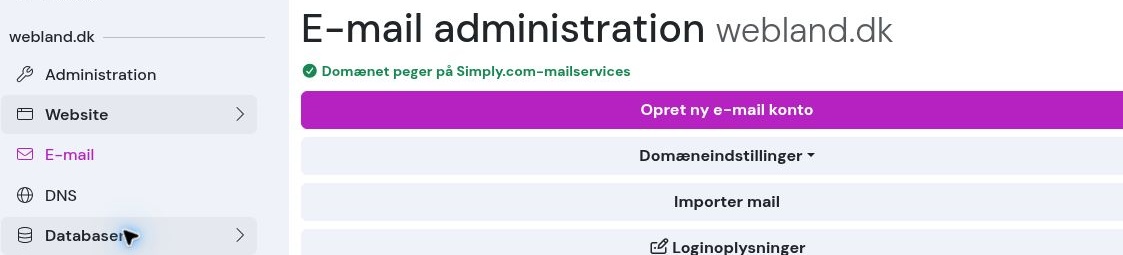
Vælg E-mail for domænet. Klik Opret ny e-mail konto.
Vælg E-mail og derefter Opret ny e-mail konto. Tryk på billedet for at se det større (åbner i ny fane).
Vælg adresse og adgangskode
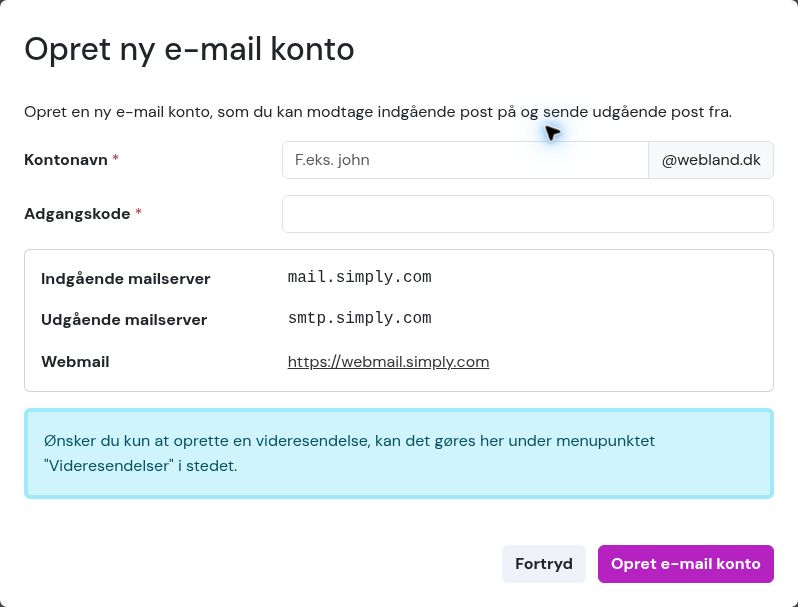
Skriv navnet før @ i Kontonavn, for eksempel kontakt. Kontrollér domænet efter @. Vælg en lang, unik Adgangskode, og klik Opret e-mail konto. Gem koden sikkert.
Udfyld kontonavn og en kode, du kun bruger til denne mailkonto. Tryk på billedet for at se det større (åbner i ny fane).
Åbn din indbakke
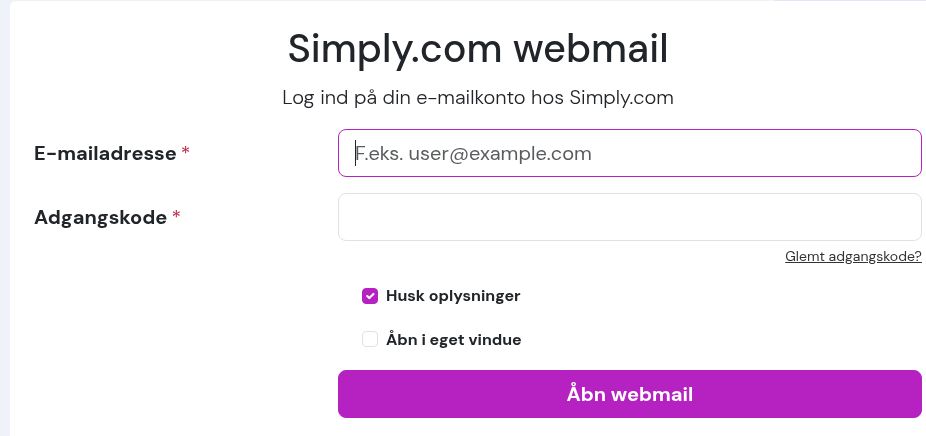
Gå til Simply Webmail. Log ind med hele mailadressen og mailkontoens egen adgangskode – den kode, du valgte ved oprettelsen. Klik Åbn webmail.
Brug hele mailadressen og mailkontoens egen kode. Tryk på billedet for at se det større (åbner i ny fane).
Prøv at sende og modtage
Send en testmail til en anden adresse, du selv har adgang til, og svar tilbage. Så har du prøvet begge retninger.
Mailen virker ikke – hvad gør jeg?
Tjek hele mailadressen og mailkontoens kode. Bruger du allerede Microsoft 365 eller Google Workspace til mail, så kontakt support, før du ændrer noget. Se Simplys mailhjælp for hjælp til adgangskode, mailprogrammer og opsætning.
Aftal først opgaven, hvem der skal hjælpe, og hvornår adgangen skal slutte. Del aldrig dit ejerpassword. Guiden giver brugeradgang; du beholder ejerskabet.
Medlem
Kan læse, men ikke ændre. Overvej den ved ren gennemgang.
Udvikler
Kan ændre produkter på kontoen, men ikke kontooplysninger eller invitere brugere.
Administrator
Fuld konto- og produktadgang samt invitationer. Vælg kun ved konkret behov.
Hvis hjælpen kun kræver et CMS-login eller FTP-adgang, så afklar den smallere løsning først. Kan adgang til andre produkter ikke accepteres, så stop før invitationen og kontakt Simply.
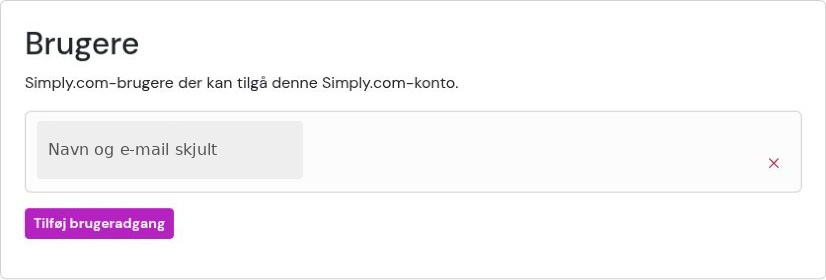
Her finder du kontoens brugeradministration. Tryk på billedet for at se det større (åbner i ny fane).
Invitér din hjælper
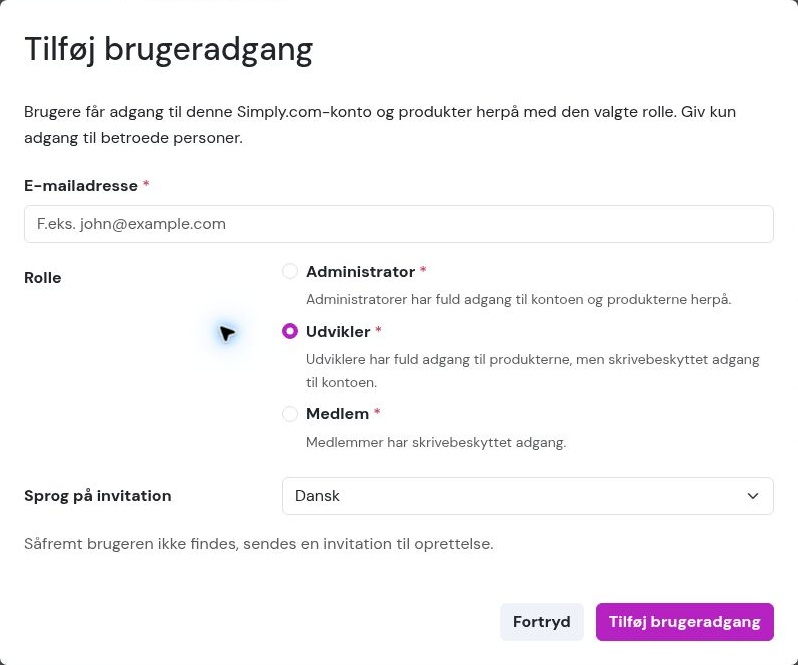
Vælg Tilføj brugeradgang. Udfyld hjælperens E-mailadresse. Under Rolle er Administrator forvalgt: vælg den mindst nødvendige rolle, for eksempel Udvikler ved aftalte produktændringer. Vælg Sprog på invitation, kontrollér modtageren, og klik Tilføj brugeradgang. Hjælperen bruger sin egen Simply-bruger.
Kontrollér både modtager og rolle, før du sender. Tryk på billedet for at se det større (åbner i ny fane).
Fjern adgangen efter opgaven
Gå tilbage til Brugere. Brug det røde kryds ved hjælperen, og kontrollér, at adgangen er væk.
Find den rigtige person, og fjern adgangen med det røde kryds. Tryk på billedet for at se det større (åbner i ny fane).